Fire TV Stickを買おうとAmazonで検索すると、似た名前の商品がいくつも並んで、どれが買いたかった機種なのか迷いますよね。
注文前に商品ページのどこを見ればいいか、届いたら何から始めればいいかが分かっていると、初めてでも安心です。
この記事では、AmazonでFire TV Stickを注文する手順から、届いた本体をテレビにつなぎ、NetflixやU-NEXTで韓ドラを再生するまでを順番に紹介します。
韓ドラをテレビで観るならどれ?Fire TV Stickの選び方
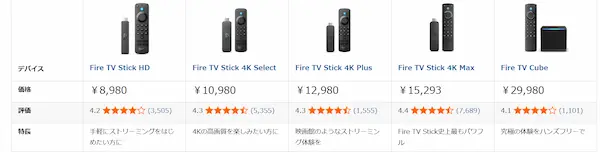
Fire TV Stickを選ぶときは、まず自宅のテレビがフルHDか4K対応かを確認してみてください。
そのうえで、価格やリモコンの使い勝手など、自分が重視するポイントで選ぶと候補が絞れます。
Fire TV Stick HD(2026年モデル)|今あるフルHDのテレビで観たい人に
今使っているテレビがフルHDなら、Fire TV Stick HDで十分です。
NetflixやU-NEXTの韓ドラを大画面でバッチリ楽しめます。
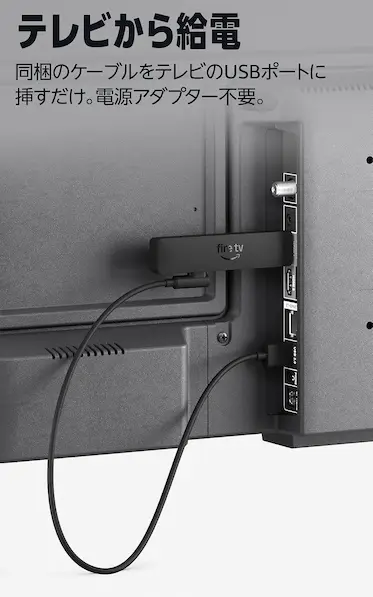
2026年モデルはテレビのUSB端子から電源を取れるので、テレビの裏に電源アダプターを増やさずに設置できて便利です。
Fire TV Stick 4K Select|4K対応モデルを手頃に買いたい人に
4K対応テレビを持っていて、本体価格を抑えたいなら、まずチェックしたいのが4K Selectです。
NetflixやU-NEXTにも対応しているので、普段使う配信サービスがこの2つなら、候補に入れておきましょう。
AmazonでFire TV Stick 4K Selectを見る
Fire TV Stick 4K(2026年モデル)|よく使うアプリをすぐに開きたい人に
付属のリモコンには、好きなアプリを登録できるボタンがあります。
たとえばU-NEXTを登録しておけば、韓ドラの続きを観たいとき、ホーム画面でアプリを探す手間が省けます。
Fire TV Stick 4K Plus|テレビやサウンドバーの機能を活かしたい人に
映像の明暗や色を細かく表現する「Dolby Vision」と、立体的な音を楽しめる「Dolby Atmos」に対応しています。
対応テレビやサウンドバーを持っていて、韓ドラの映像に加えて、映画やライブ映像の音も楽しみたい人に向いています。
AmazonでFire TV Stick 4K Plusを見る
Fire TV Stick 4K Max|家族でいろいろなアプリを使いたい人に
4K Maxは、アプリなどを入れる本体の容量が16GBで、4K Plusの8GBより余裕があります。
自分はNetflixやU-NEXT、家族はYouTubeやTVerなど、ひとつのテレビに複数のアプリを入れて使いたい家庭におすすめです。
AmazonでFire TV Stick 4K Maxを見る
Fire TV Stickが届いたら、テレビにつないで初期設定をする
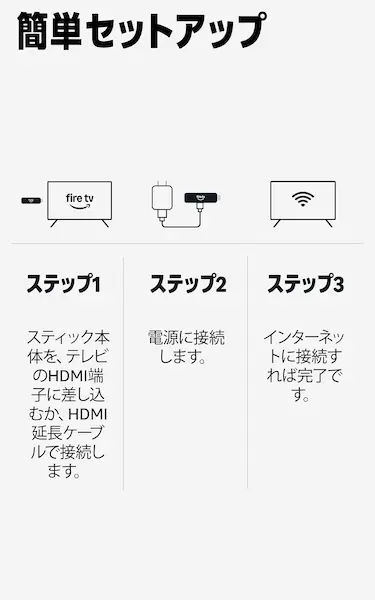
1.本体をHDMI端子に挿して、電源をつなぐ
Fire TV Stickをテレビの背面や側面にあるHDMI端子に挿します。
あとでテレビの入力を切り替えるので、挿した場所が「HDMI 1」か「HDMI 2」かを覚えておきましょう。
2026年発売のFire TV Stick HDとFire TV Stick 4Kは、付属の電源ケーブルをテレビのUSB端子につないで給電できます。
電源アダプターが付属する機種は、アダプターをコンセントにつないでください。
2.テレビの入力を切り替えて、Fire TVのリモコンを使う
テレビをつけたら、テレビのリモコンで「入力切換」を押し、本体を挿した番号を選びます。
たとえば「HDMI 2」に挿したなら、テレビ画面でも「HDMI 2」を選んでください。
初期設定の画面が出たら、付属のFire TVリモコンに電池を入れて操作します。
リモコンが反応しないときは、家のマークが付いたホームボタンを約10秒長押ししてみてください。
3.自宅のWi-Fiにつないで、Amazonアカウントでログインする
画面の案内に沿って自宅のWi-Fiを選び、パスワードを入力します。
途中でソフトウェアの更新が始まったら、終わるまで待ちましょう。
ログイン画面が出たら、Amazonで買い物するときに使っているアカウントでログインします。
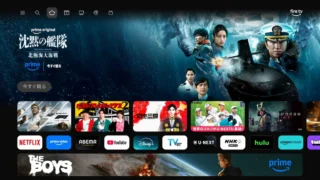
画面の案内に沿って進め、Fire TVのホーム画面が表示されたら初期設定は完了です。
Fire TV StickでNetflixやU-NEXTの韓ドラを観る方法
初期設定が終わったら、Fire TVのホーム画面から、普段使っている動画配信アプリを入れましょう。
1.NetflixやU-NEXTのアプリを入れる
ホーム画面の虫眼鏡マークを選び、「Netflix」や「U-NEXT」と入力します。
検索結果からアプリを選び、「入手」を押してください。
すでにホーム画面に使いたいアプリが表示されている場合は、そのアイコンから開けます。
2.スマホで使っているアカウントでログインする
Netflixを開いたら「ログイン」を選び、普段使っているアカウントでログインします。
テレビにQRコードが表示されたら、スマホのカメラで読み取って進めると、リモコンで文字を入力する手間が省けます。
U-NEXTも、スマホですでに契約している人は、アプリを開いて「ログイン」を選んでください。
スマホのU-NEXTアプリにログイン済みなら、テレビ画面の「二次元コードでログイン」から進める方法も使えます。
3.アプリの中で韓ドラのタイトルを検索する
ログインできたら、NetflixやU-NEXTのアプリ内で観たい韓ドラのタイトルを検索します。
作品ページを開き、観たい話数を選んで再生すれば、いつもスマホで観ている韓ドラをテレビの大画面で楽しめます。
買いたい機種が決まったら、ブラックフライデーもチェック
「欲しい機種は決まったけど、せっかくなら少しでも安く買いたい」という方は、Amazonのブラックフライデーで狙っているモデルの価格をチェックしてみましょう。
次の記事では、2026年のセール日程と、Fire TV Stickをお得に買うために押さえておきたいポイントを紹介します。
次のページへ|Fire TV Stickはブラックフライデーで安くなる?2026年のAmazonセールでお得に買う方法 →